NovaLead Помощь
NovaLeadNSellerNStudio
Начало работы
Витрина записи
Услуги и цены
Сотрудники и расписание
  • Раздел «Сотрудники»: что здесь находится
  • Как добавить сотрудника
  • Как работать с ожидающими приглашениями
  • Какие роли и доступы есть у сотрудников
  • Как настроить доступы вручную
  • Как изменить роль и доступы сотрудника
  • Как включить сотрудника в онлайн-запись
  • Настройка специалиста для онлайн-записи
Виджет записи на сайт
Записи и календарь
Отзывы и портфолио
Уведомления
Согласие ПДн и юридическое
Частые вопросы
Каналы связи
ИИ-агент
Чаты и обращения
CRM и клиенты
Автоматизации и рассылки
Аналитика и рост
Настройки кабинета
Интеграции
Тарифы и оплата
Лояльность
Справочный центрСотрудники и расписаниеНастройка специалиста для онлайн-записи

Настройка специалиста для онлайн-записи

Как добавить специалиста в онлайн-запись, задать рабочие часы, перерывы и набор услуг.

Обновлено: 2026-09-011 мин чтения

Специалист — это тот, к кому записывается клиент. От расписания специалистов зависит, какие окна показываются на витрине. Управление — в разделе «Сотрудники».

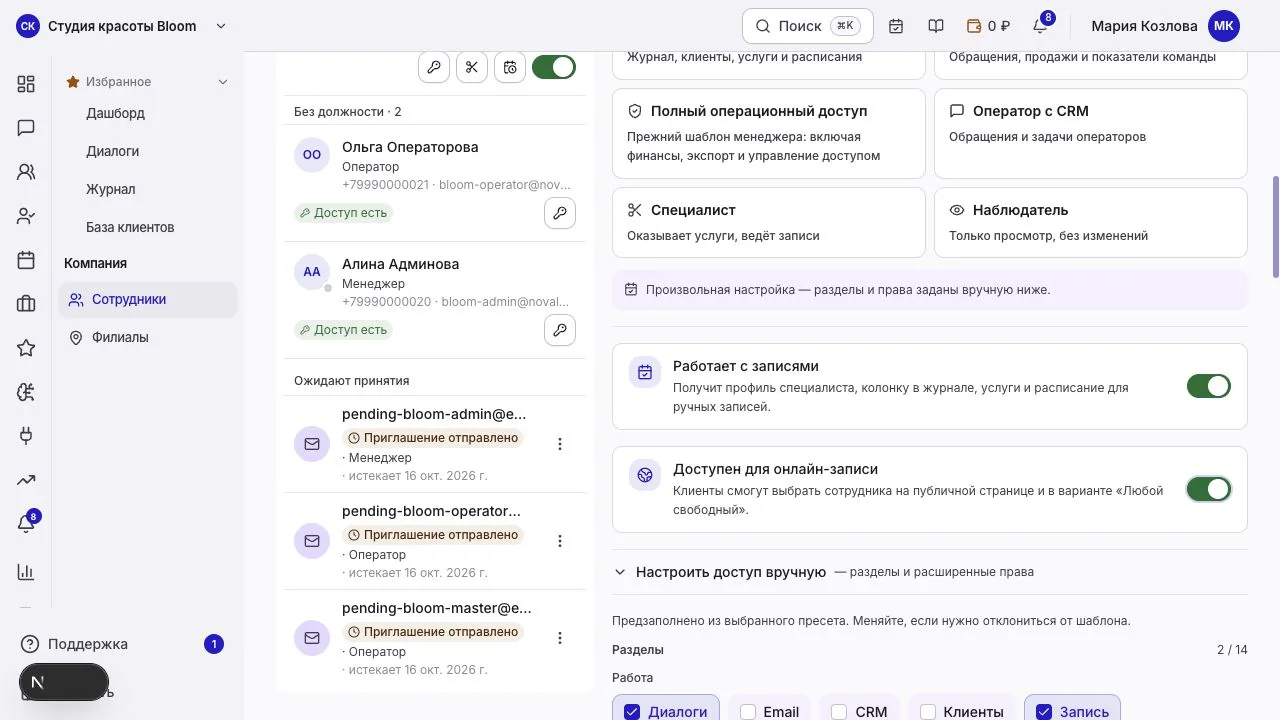
Раздел сотрудников в кабинете NovaLead

© NovaLead — справочный центр

NovaLeadTelegram поддержкиsupport@novalead.ru
Откройте раздел «Сотрудники» и выберите специалиста, которого нужно настроить для онлайн-записи.

Шаг 1. Включите участие в онлайн-записи

  • Откройте карточку существующего сотрудника или нажмите «Добавить», если специалиста ещё нет
  • Проверьте имя, должность и фото — клиент видит их на витрине
  • Включите приём онлайн-записей, чтобы специалист появился на публичной странице
Включение онлайн-записи для сотрудника
Переключатель «Принимает онлайн-записи» включает специалиста в сценарии записи.

Шаг 2. Расписание

  • Задайте рабочие дни и часы — это рамки, внутри которых клиент видит свободные окна
  • Добавьте перерывы (например, обед) — в это время запись недоступна
  • Отметьте отпуска и выходные, чтобы клиент не записался на нерабочий день

Только реальные окна

Витрина и AI показывают свободное время с учётом расписания, длительности услуги и уже существующих записей — двойная бронь исключена.

Шаг 3. Услуги специалиста

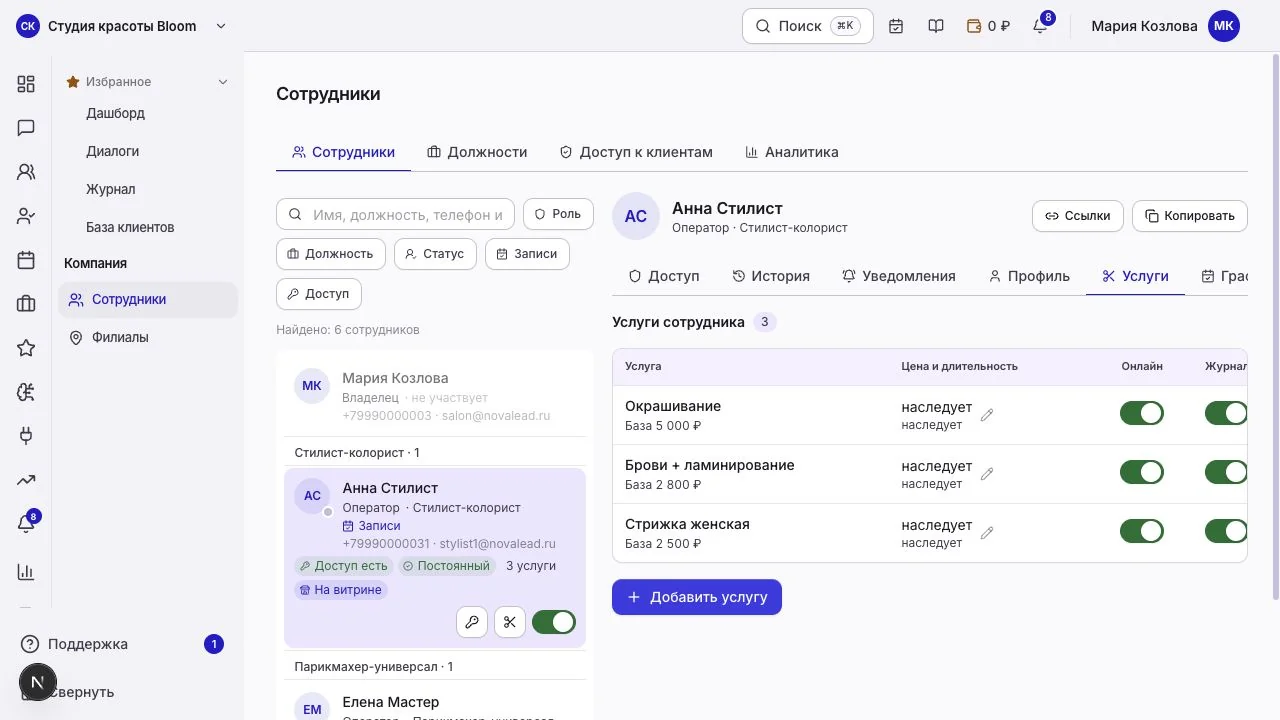
Отметьте, какие услуги выполняет специалист. Клиент сможет записаться к нему только на эти услуги, а свободные окна посчитаются по их длительности.

ПредыдущаяКак включить сотрудника в онлайн-запись

Не помогло?

Напишите в Telegram — обычно отвечаем в течение часа в рабочее время.

Telegram-чатsupport@novalead.ru