Раздел «Сотрудники»: команда и рабочие профили
Обзор для владельца: четыре вкладки, поиск, приглашения, карточка сотрудника и отличие кабинета от участия в записи.
В этой статье
Эта инструкция для владельца бизнеса. Веб-раздел «Сотрудники» доступен только владельцу, в том числе если у менеджера есть право управления командой. Перед изменениями выберите нужный бизнес.
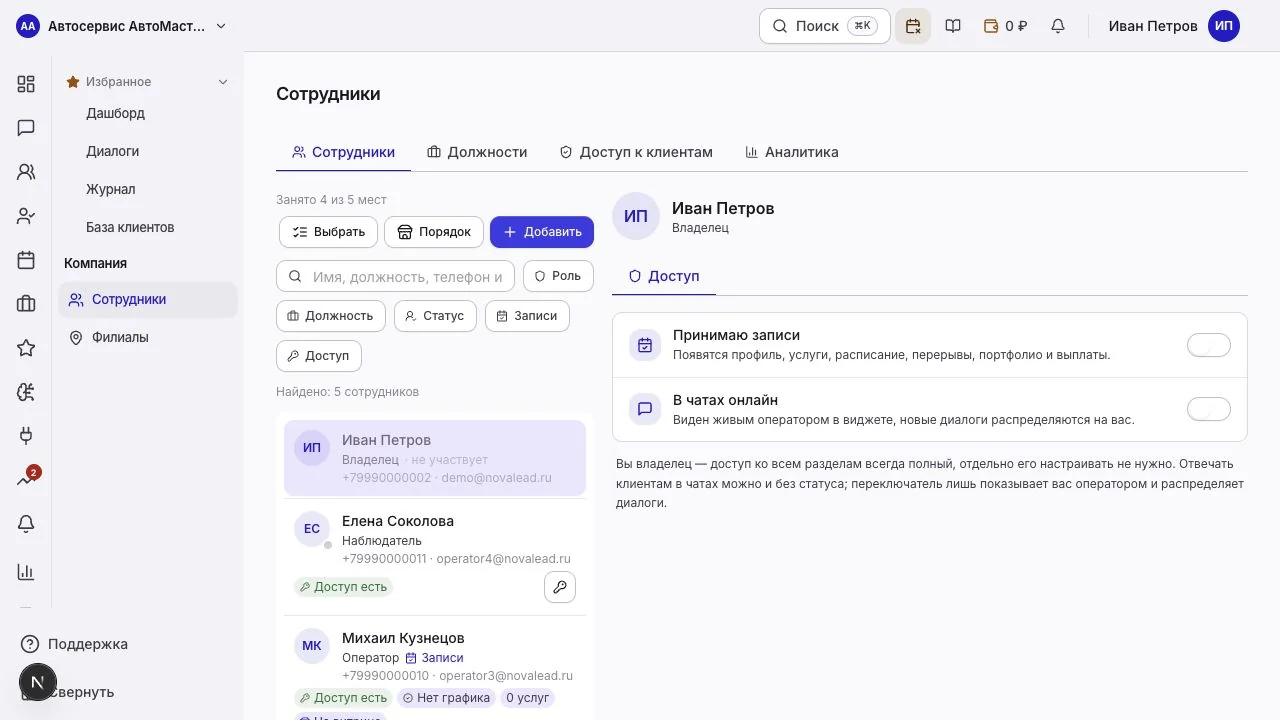
1. Найдите человека
Откройте «Компания» → «Сотрудники». Используйте поиск по имени, должности, email или телефону. Для поиска телефона введите не менее трёх цифр.
Фильтры «Роль», «Должность», «Статус», «Записи» и «Доступ» можно сочетать. «Записи» выбирает участников записи, «Доступ» — наличие кабинета. Это разные состояния. При нескольких бизнесах проверьте «Текущий бизнес / Все бизнесы».
2. Выберите рабочую задачу
«Сотрудники» — профили, приглашения и доступ. «Должности» — названия и цвета. «Доступ к клиентам» — матрица видимости и действий с клиентскими данными. «Аналитика» — показатели за выбранный период.
На широком экране список и карточка находятся рядом. На телефоне выбор сотрудника открывает карточку; «К списку» возвращает назад.
3. Откройте карточку
«Доступ» управляет кабинетом и рабочими задачами. «История» показывает изменения, «Уведомления» — состояние каналов сотрудника. При включённом «Работает с записями» появляются профиль, услуги, график, перерывы, портфолио и выплаты. «Филиалы» есть только при нескольких активных филиалах.
Обычные поля сохраняйте общей кнопкой «Сохранить» внизу. Загрузка фото и отдельные команды выполняются отдельно.
Остались вопросы?
Опишите вопрос помощнику: он предложит тему и проверки. Если инструкция не поможет — Nova AI, затем специалист.