Как изменить доступ существующего сотрудника
Имя в бизнесе, шаблон, участие в записях, ручные права и сохранение одной формой.
В этой статье
Эта инструкция для владельца бизнеса. Веб-раздел «Сотрудники» доступен только владельцу, в том числе если у менеджера есть право управления командой. Перед изменениями выберите нужный бизнес.
1. Выберите сотрудника и бизнес
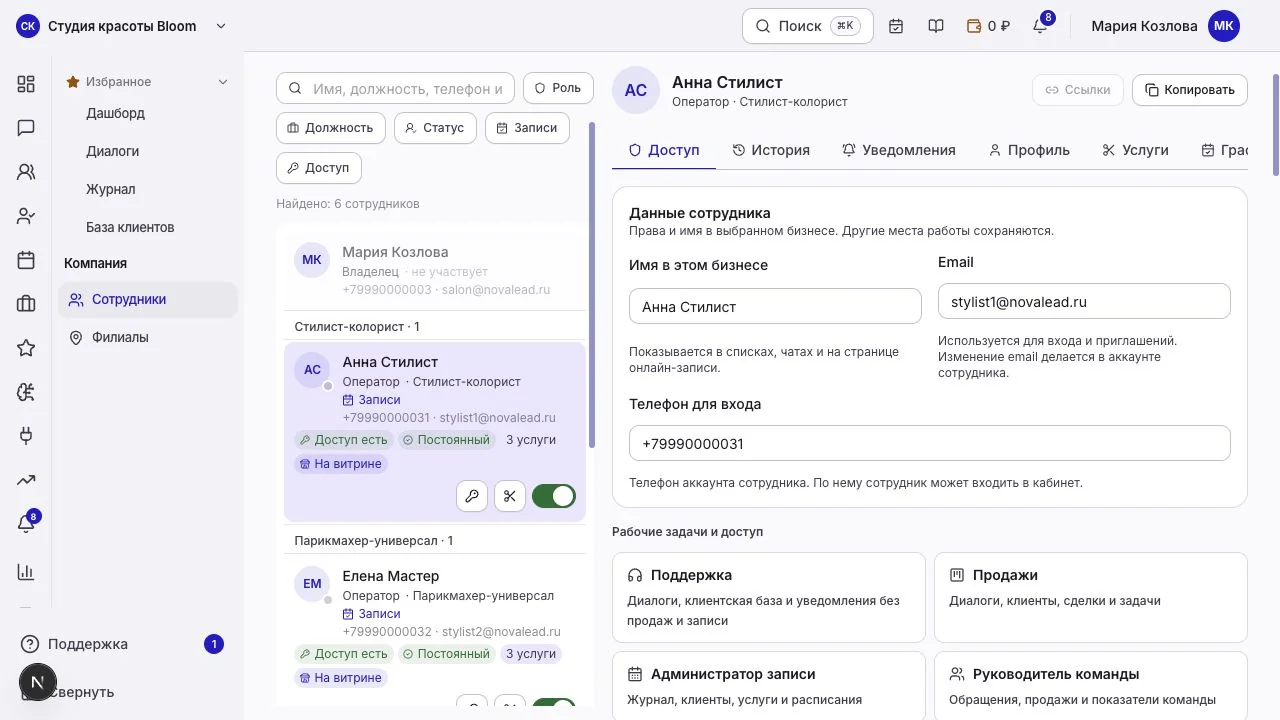
Откройте «Сотрудники», выберите человека, затем «Доступ». Проверьте активный бизнес: обычное редактирование относится к его профилю. Имя в этом бизнесе не меняет имя в других местах работы.
2. Измените рабочие задачи
Выберите шаблон, проверьте «Работает с записями», публичную онлайн-запись и ручные права. Email и телефон для входа показаны для проверки; владелец не редактирует их здесь. Рабочий телефон специалиста задаётся в «Профиле».
3. Сохраните
Изменённые поля образуют один черновик. Нажмите «Сохранить» внизу; если изменений нет, кнопка неактивна. При уходе с несохранённой формой подтвердите сохранение или отказ от изменений.
Проверка результата и частые проблемы
- Проверьте новые действия из аккаунта сотрудника, при необходимости выполните повторный вход.
- Историю изменения можно увидеть во вкладке «История».
- У уволенного сотрудника сначала решите вопрос восстановления. Для владельца формы изменения прав нет.
Остались вопросы?
Опишите вопрос помощнику: он предложит тему и проверки. Если инструкция не поможет — Nova AI, затем специалист.