Как добавить сотрудника: без кабинета или с доступом
Создание рабочего профиля по имени, приглашение по email и выдача кабинета существующему сотруднику без дублей.
В этой статье
Эта инструкция для владельца бизнеса. Веб-раздел «Сотрудники» доступен только владельцу, в том числе если у менеджера есть право управления командой. Перед изменениями выберите нужный бизнес.
1. Выберите способ добавления
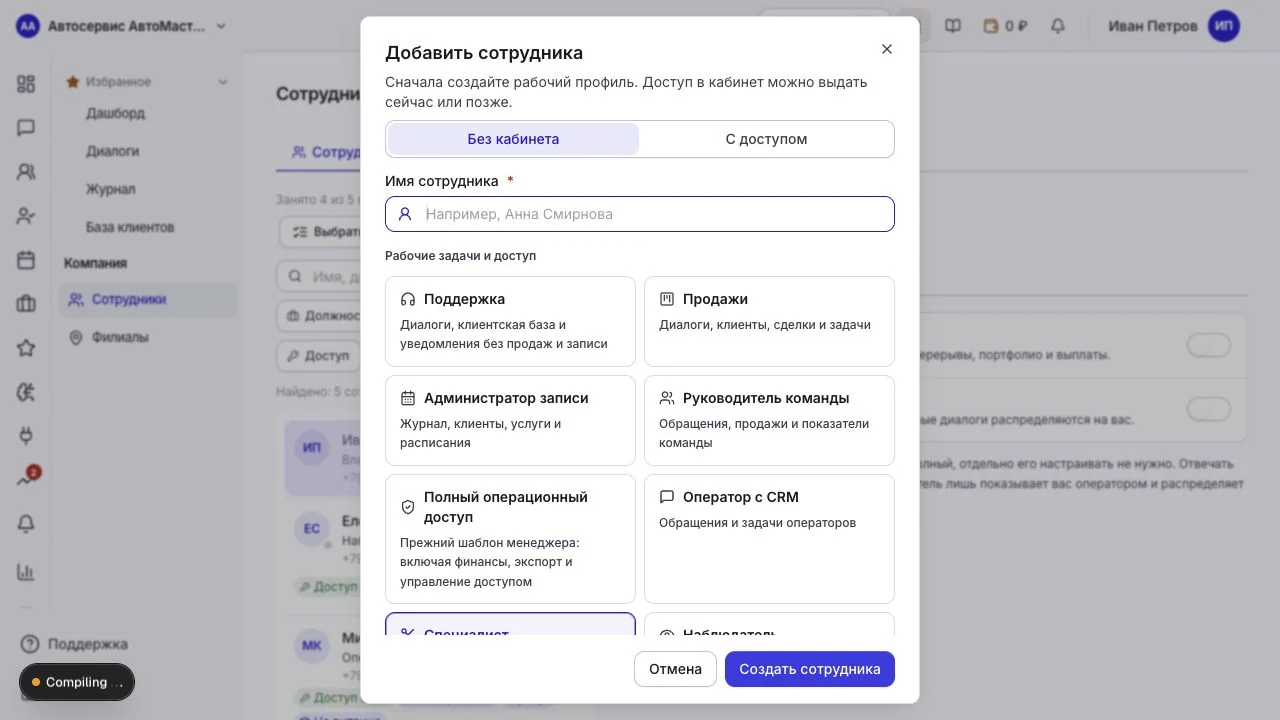
В разделе «Сотрудники» нажмите «Добавить». По умолчанию выбран режим «Без кабинета»: сотрудник появится в команде, но не сможет войти в NovaLead. Для профиля достаточно имени. Услуги и график можно настроить до выдачи доступа.
2. Настройте работу и создайте профиль
Введите имя, выберите бизнесы, если предлагается выбор, и подходящий шаблон в «Рабочие задачи и доступ». Для мастера выберите «Специалист». Проверьте «Работает с записями» и отдельно «Доступен для онлайн-записи».
Нажмите «Создать сотрудника». Затем откройте его карточку, назначьте услуги и задайте график. Само создание профиля не создаёт доступные клиенту часы.
3. Пригласите сразу, если нужен кабинет
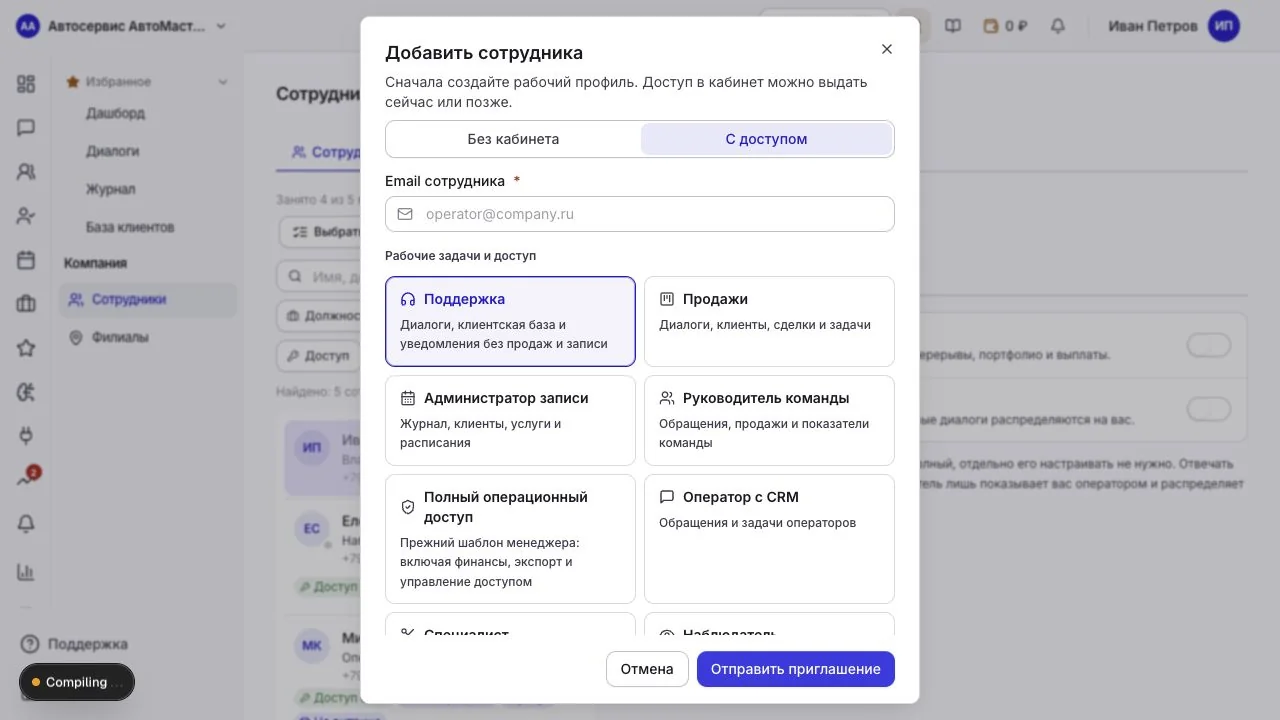
Переключитесь на «С доступом», укажите email, выберите шаблон и нажмите «Отправить приглашение». По умолчанию здесь выбран шаблон «Поддержка». Приглашение действует 7 дней. Сотрудник принимает его из письма.
Остались вопросы?
Опишите вопрос помощнику: он предложит тему и проверки. Если инструкция не поможет — Nova AI, затем специалист.