NovaLead Помощь
NovaLeadNSellerNStudio
Начало работы
Витрина записи
Услуги и цены
Сотрудники и расписание
  • Раздел «Сотрудники»: что здесь находится
  • Как добавить сотрудника
  • Как работать с ожидающими приглашениями
  • Какие роли и доступы есть у сотрудников
  • Как настроить доступы вручную
  • Как изменить роль и доступы сотрудника
  • Как включить сотрудника в онлайн-запись
  • Настройка специалиста для онлайн-записи
Виджет записи на сайт
Записи и календарь
Отзывы и портфолио
Уведомления
Согласие ПДн и юридическое
Частые вопросы
Каналы связи
ИИ-агент
Чаты и обращения
CRM и клиенты
Автоматизации и рассылки
Аналитика и рост
Настройки кабинета
Интеграции
Тарифы и оплата
Лояльность
Справочный центрСотрудники и расписаниеКак настроить доступы вручную

Как настроить доступы вручную

Когда базовой роли недостаточно: как открыть ручную настройку, выбрать разделы и не выдать сотруднику лишние права.

Обновлено: 2026-09-011 мин чтения

© NovaLead — справочный центр

NovaLeadTelegram поддержкиsupport@novalead.ru

Ручная настройка нужна, когда стандартная роль слишком широкая или, наоборот, не включает нужный раздел. Этот режим позволяет точнее собрать доступ под обязанности сотрудника.

1. Откройте ручную настройку

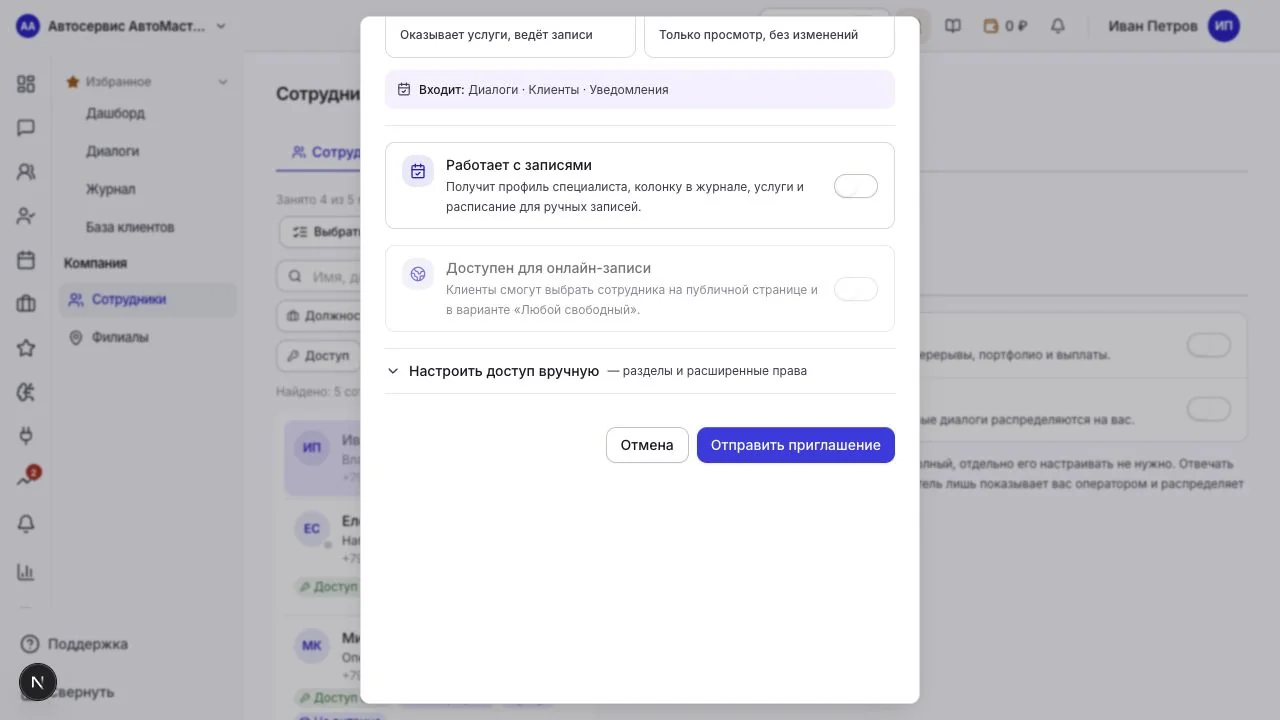
В форме добавления сотрудника выберите базовую роль, затем нажмите «Настроить доступ вручную». NovaLead откроет список разделов и расширенных прав.

  • Сначала выберите ближайшую базовую роль
  • Затем раскройте ручную настройку
  • Проверьте, какие разделы включены автоматически
  • Отключите всё, что не относится к обязанностям сотрудника
Кнопка настройки доступа вручную в форме добавления сотрудника
Раскройте «Настроить доступ вручную», если сотруднику нужен нестандартный набор прав.

2. Выберите разделы

Включайте только те разделы, в которых сотрудник реально работает. Для оператора обычно нужны чаты и клиенты, для специалиста — свои записи, услуги и расписание.

  • Чаты — работа с обращениями клиентов
  • Клиенты — просмотр и ведение клиентской базы
  • Журнал — записи и расписание
  • Услуги — настройка услуг, если сотрудник отвечает за каталог
  • Финансы и настройки — выдавайте только администраторам

Правило минимального доступа

Если сотрудник не отвечает за деньги, настройки бизнеса или интеграции, не включайте эти разделы вручную.

3. Проверьте расширенные права

  • Может ли сотрудник только смотреть или ещё изменять данные
  • Видит ли он все записи или только свои
  • Может ли он отвечать клиентам в чатах
  • Может ли он менять услуги, расписание и настройки бизнеса

4. Сохраните и проверьте доступ

После сохранения попросите сотрудника обновить страницу. Если раздел не появился, проверьте, что доступ настроен в правильном бизнесе.

  • Сотрудник видит нужные пункты меню
  • Лишние разделы скрыты
  • Действия внутри раздела соответствуют обязанностям
  • Для онлайн-записи отдельно настроены услуги и расписание

Можно ли изменить ручные доступы позже?

Да. Откройте карточку сотрудника и измените доступы в разделе «Доступ».

Что выбрать: роль или ручные доступы?

Начните с роли. Если стандартный набор не подходит, используйте ручную настройку и оставьте только нужные разделы.

ПредыдущаяКакие роли и доступы есть у сотрудниковСледующая Как изменить роль и доступы сотрудника

Не помогло?

Напишите в Telegram — обычно отвечаем в течение часа в рабочее время.

Telegram-чатsupport@novalead.ru