Журнал сотрудника: свои записи и работа с телефона
Личный кабинет, текущий и прежний календарь, собственные визиты, перенос, неявка и ограничения доступа.
В этой статье
Перед началом
Выберите нужный бизнес. Владелец открывает «Запись» → «Журнал». Менеджер и оператор работают в доступных им разделах и филиалах. Специалист открывает «Журнал» в личном кабинете сотрудника; его собственный журнал отличается от общего. Для доступа к общему журналу нужен включённый раздел онлайн-записи, активное членство в бизнесе и доступная система записи.
Наблюдатель не меняет записи. Ограничение «Только свои клиенты» и назначенные филиалы сужают доступ; принимающий записи сотрудник, кроме менеджера, работает в пределах собственных записей. Специалист не переназначает запись другому сотруднику. Если действие отсутствует или сервер сообщает об ограничении, попросите владельца проверить роль, доступы и исполнителя записи.
Эти инструкции относятся к записям на услуги. При формате «Проживание» журнал показывает брони объектов; в смешанном формате сначала выберите «Записи». Колонки сотрудников, услуги и перенос по времени не заменяют управление проживанием.
1. Откройте личный журнал
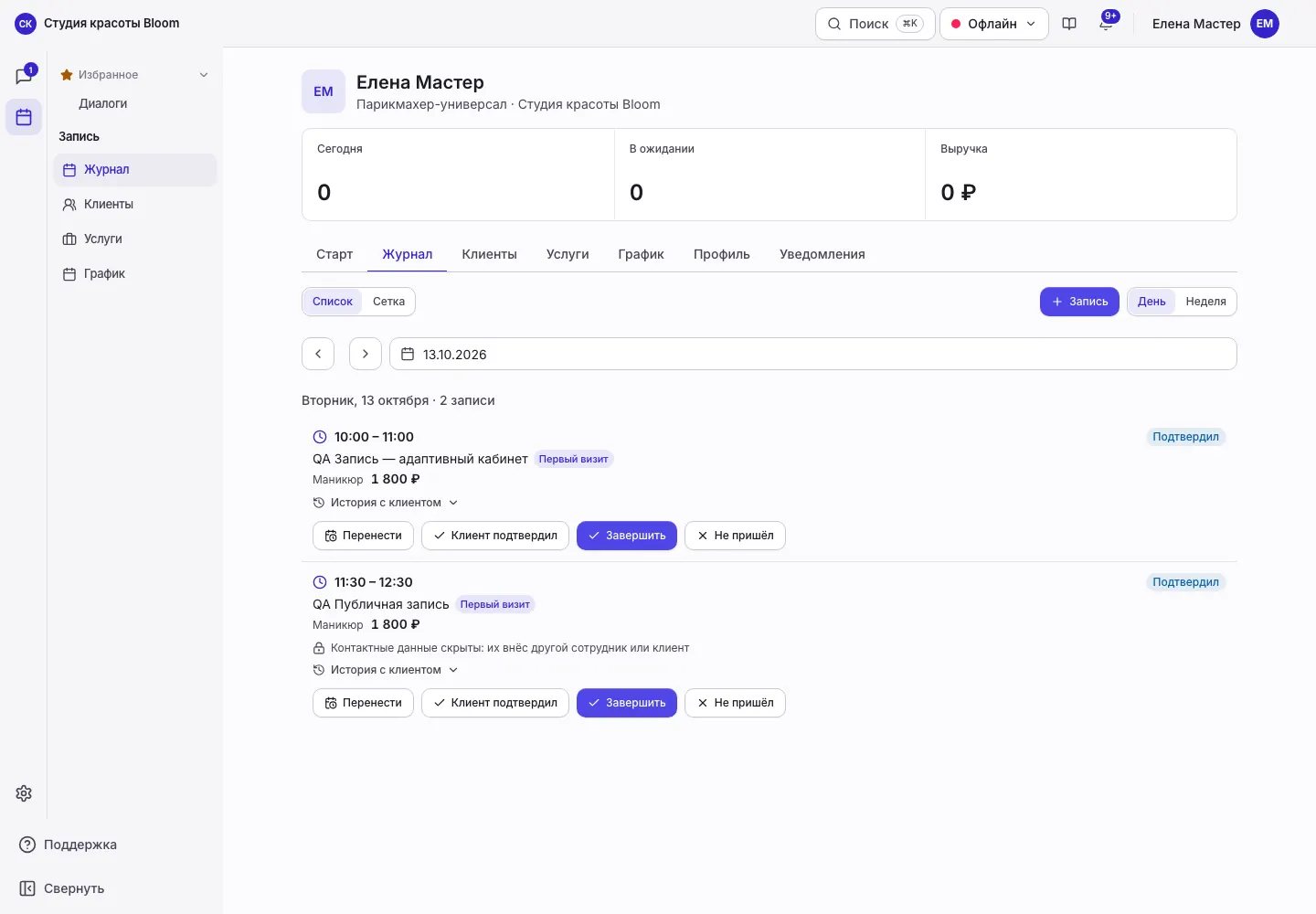
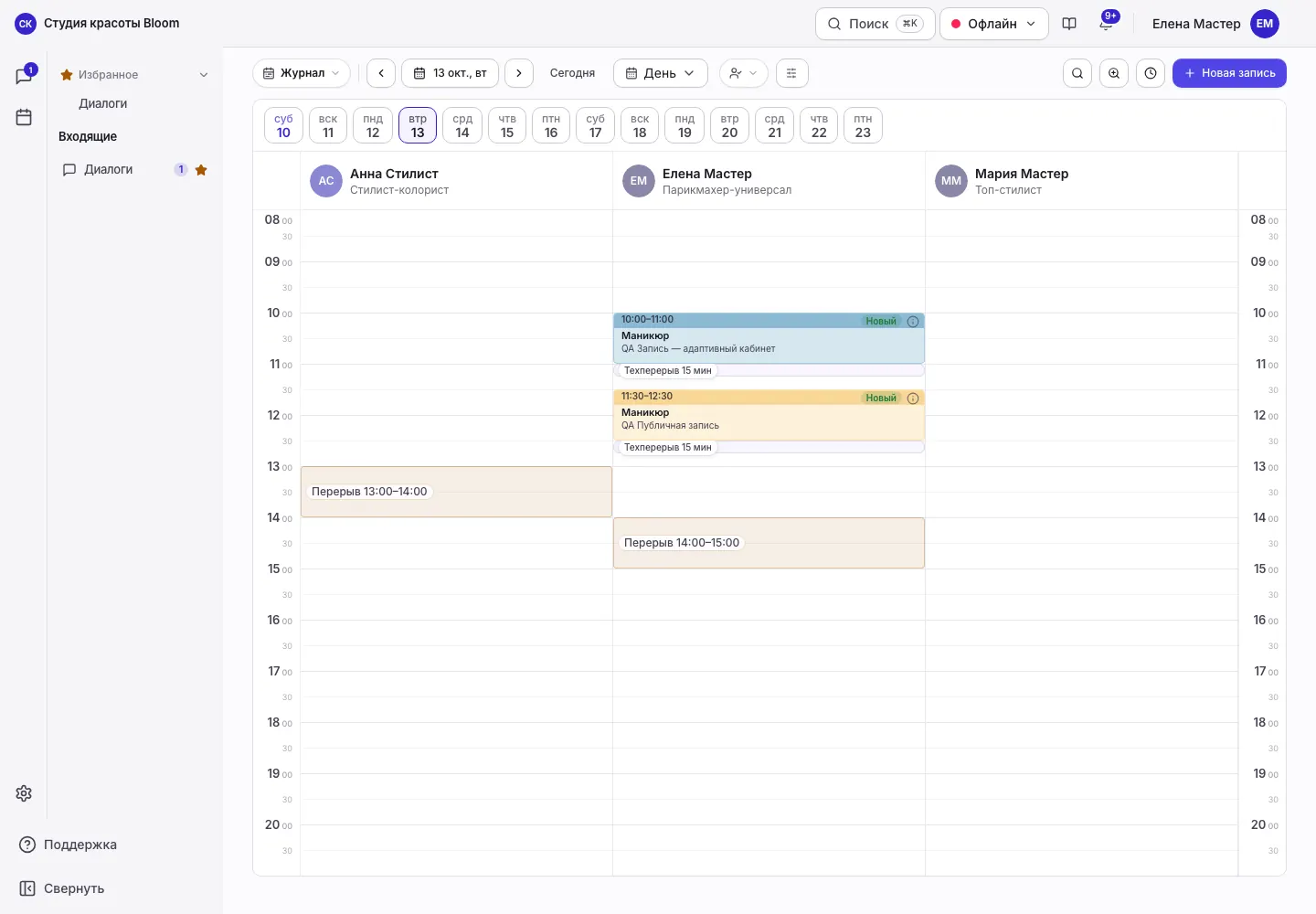
Войдите как сотрудник, выберите бизнес и откройте «Журнал» личного кабинета. Если владелец включил «Мобильный календарь», доступен новый календарь и переключение «Прежний вид». В прежнем представлении доступны список, сетка дня и выбор периода списка.
2. Откройте свой визит
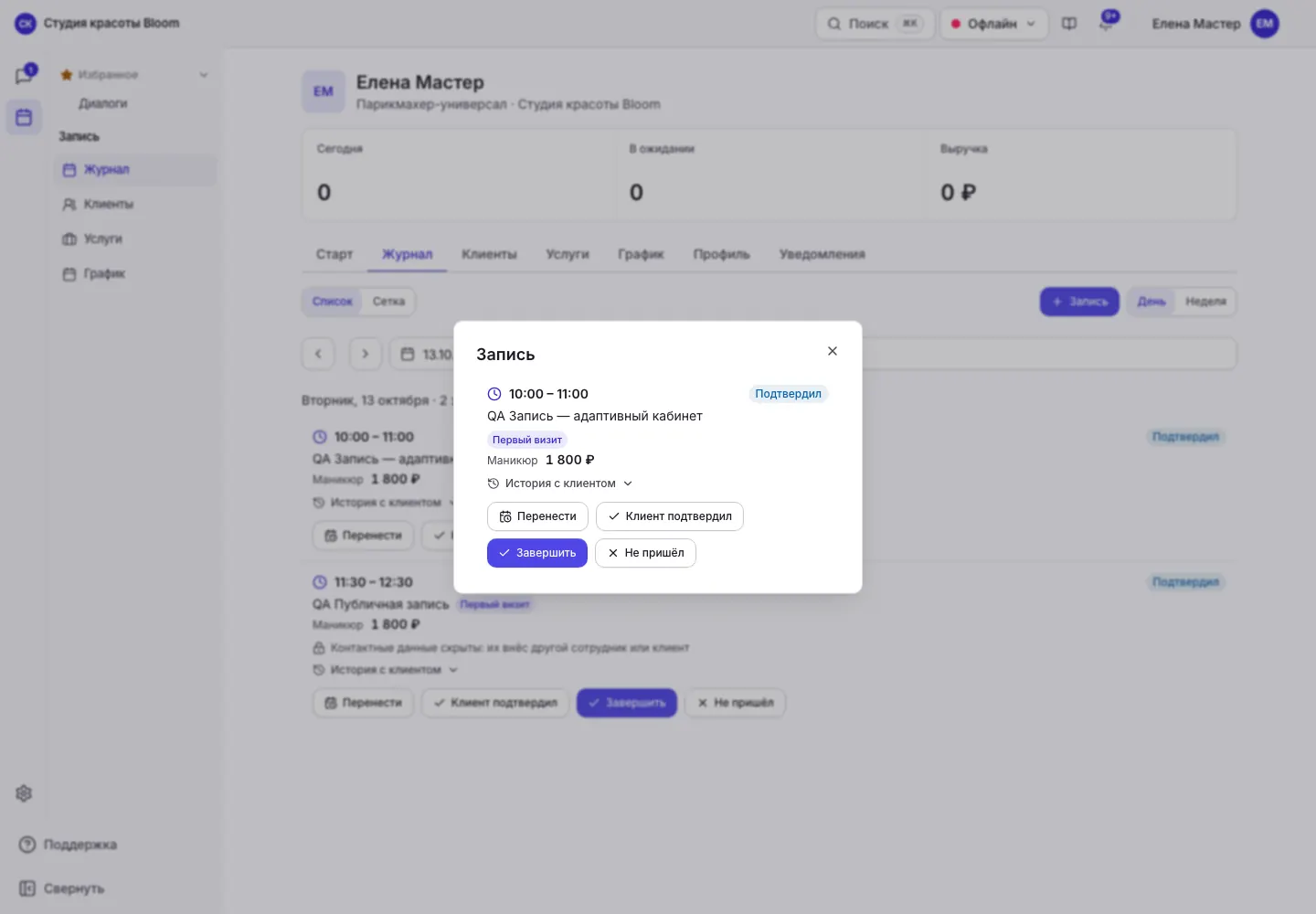
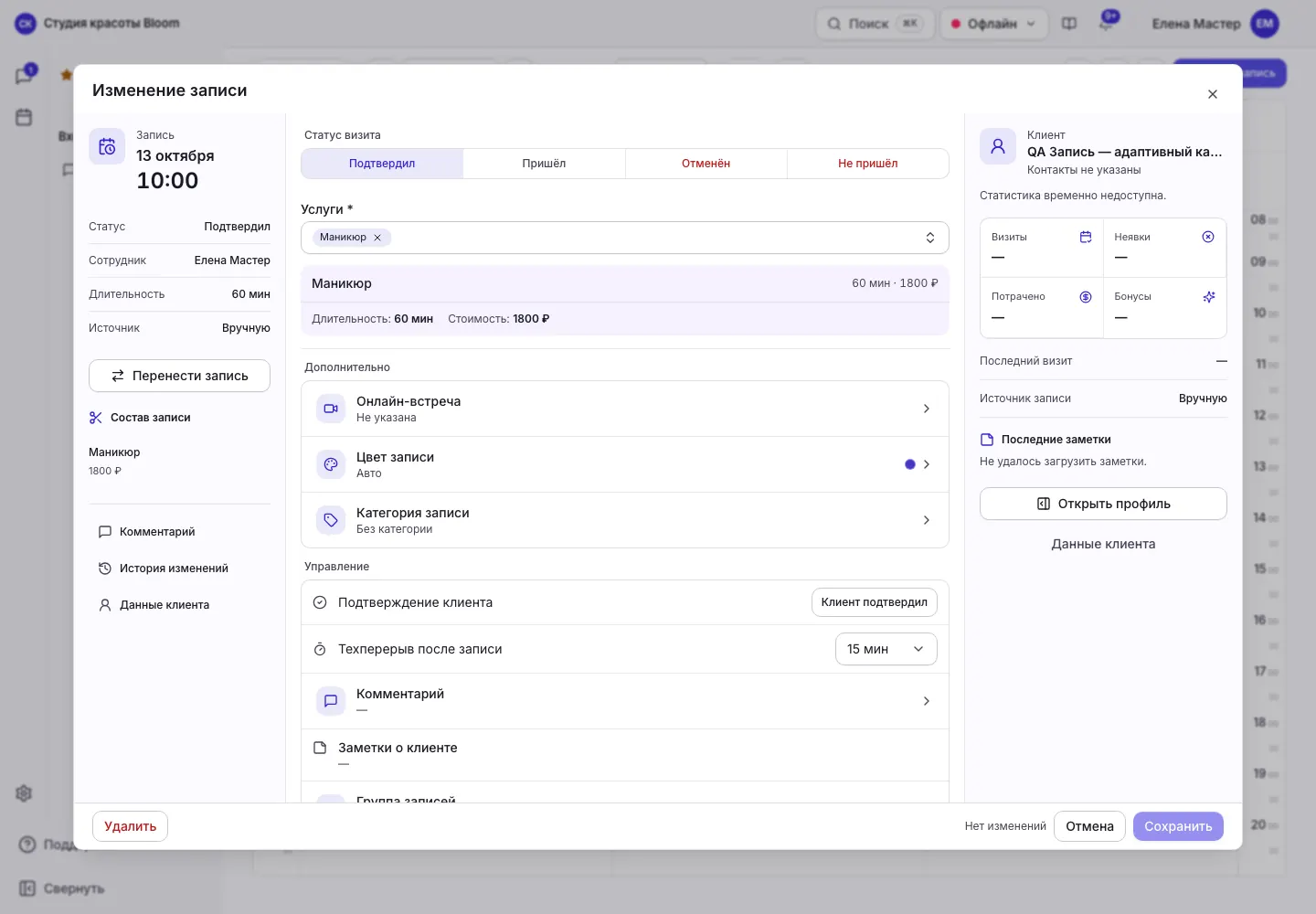
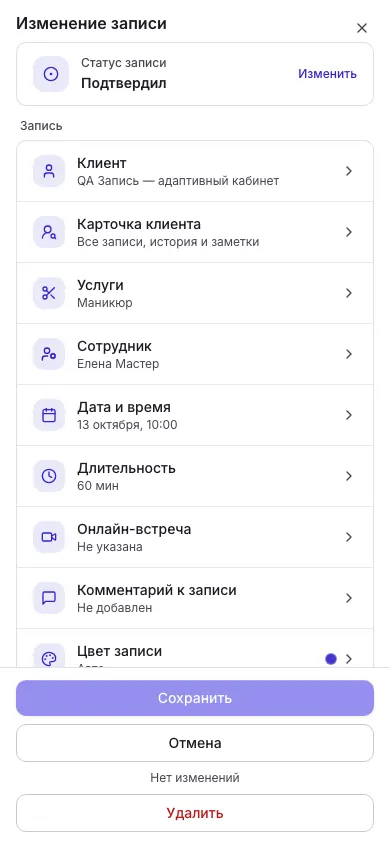
Выберите дату и запись. Проверьте клиента, услуги, время и состояние визита. В новом календаре открывается общая карточка записи; в прежнем виде — компактная карточка с доступными командами. Не переносите шаги владельца дословно на оба представления.
3. Используйте доступную команду
В прежнем виде используйте «Перенести» для активного визита и доступные кнопки статуса. Эти команды выполняются отдельно. В новой карточке обычные изменения сохраняйте основной кнопкой «Сохранить». Сотрудник не может переназначить собственную запись коллеге. Возврат онлайн-платежа и настройки всего бизнеса согласуйте с владельцем.
Проверка результата и частые проблемы
- Другие сотрудники и их клиенты не становятся доступны через ссылку на запись.
- В режиме наблюдателя изменения недоступны.
- Без сети используйте только сохранённые данные; неполный сохранённый период не доказывает, что записей нет.
- Из журнала кнопка помощи открывает инструкции о записях; после полного сценария «Не помогло» переводит к Nova AI, затем при необходимости к специалисту поддержки.
Остались вопросы?
Опишите вопрос помощнику: он предложит тему и проверки. Если инструкция не поможет — Nova AI, затем специалист.