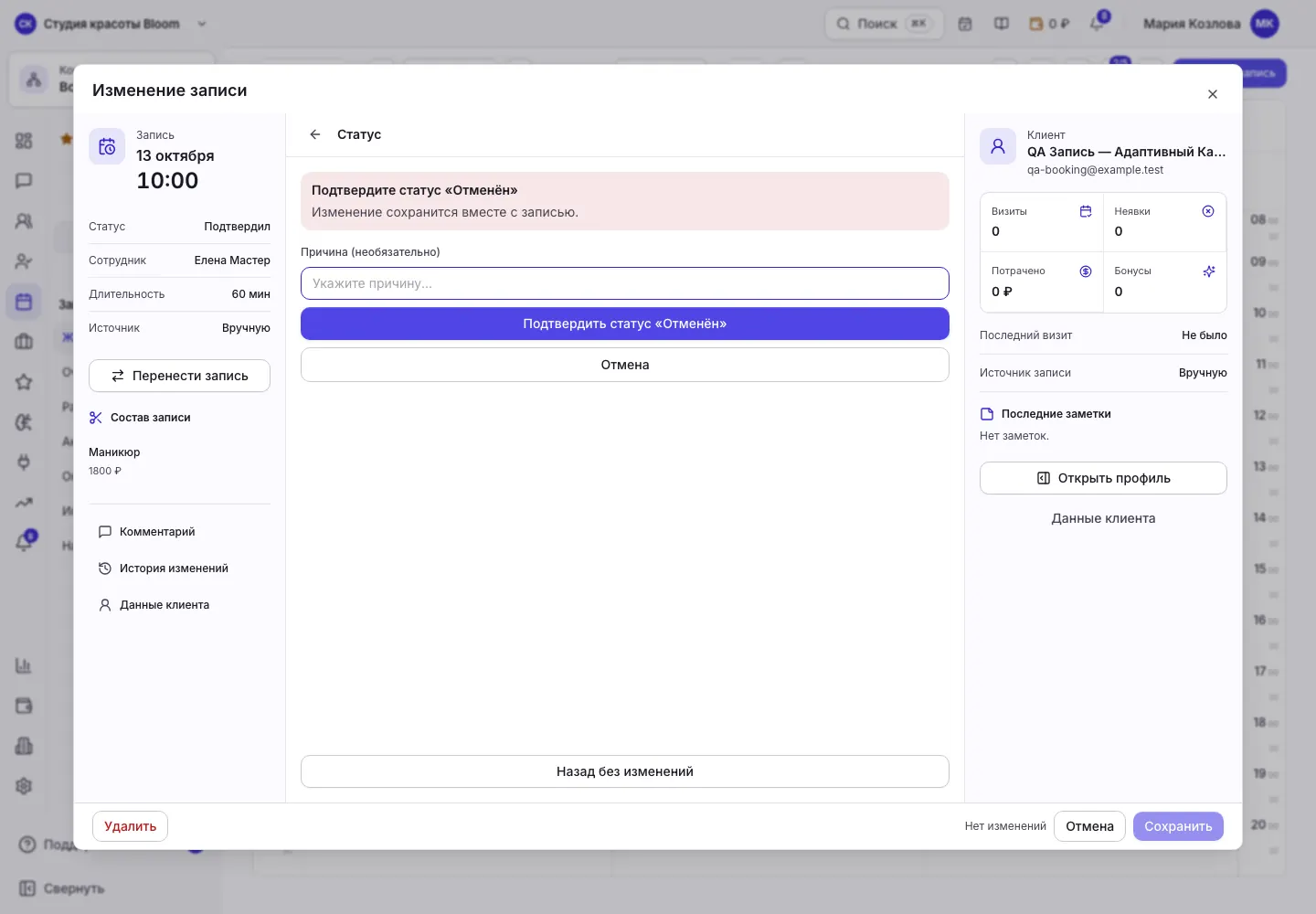
Как перенести, отменить или восстановить запись
Перенос через карточку, сохранение, уведомления, отмена с причиной и восстановление доступного статуса.
В этой статье
Перед началом
Выберите нужный бизнес. Владелец открывает «Запись» → «Журнал». Менеджер и оператор работают в доступных им разделах и филиалах. Специалист открывает «Журнал» в личном кабинете сотрудника; его собственный журнал отличается от общего. Для доступа к общему журналу нужен включённый раздел онлайн-записи, активное членство в бизнесе и доступная система записи.
Наблюдатель не меняет записи. Ограничение «Только свои клиенты» и назначенные филиалы сужают доступ; принимающий записи сотрудник, кроме менеджера, работает в пределах собственных записей. Специалист не переназначает запись другому сотруднику. Если действие отсутствует или сервер сообщает об ограничении, попросите владельца проверить роль, доступы и исполнителя записи.
Эти инструкции относятся к записям на услуги. При формате «Проживание» журнал показывает брони объектов; в смешанном формате сначала выберите «Записи». Колонки сотрудников, услуги и перенос по времени не заменяют управление проживанием.
1. Откройте перенос
Откройте активную запись и нажмите «Перенести запись»; на телефоне откройте строку «Дата и время». Сверьте блоки «Было» и «Станет». Выберите дату, свободное время и, если права позволяют, сотрудника. Специалист переносит собственную запись без переназначения другому исполнителю.
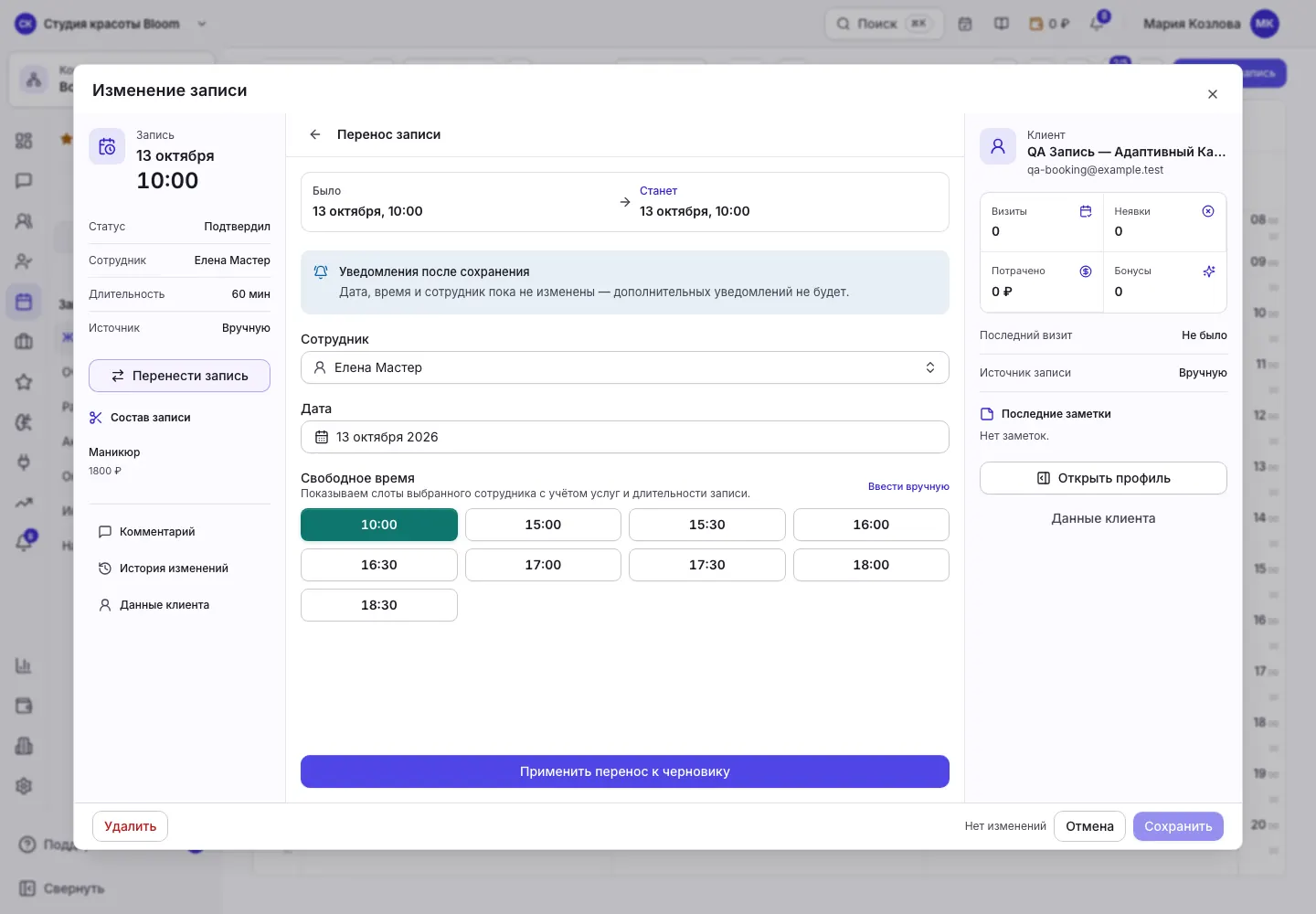
2. Сохраните перенос отдельно
Вернитесь в карточку и нажмите «Сохранить». Не меняйте одновременно статус: интерфейс просит сначала сохранить перенос, затем изменить статус. Перенос существующей серии меняет конкретный визит, а не все даты серии. Старое время освобождается после успешного сохранения; проверьте запись на новой дате.
Остались вопросы?
Опишите вопрос помощнику: он предложит тему и проверки. Если инструкция не поможет — Nova AI, затем специалист.