Как настроить журнал, карточки и цвета
Шестерёнка журнала, представление, шаг сетки, автозавершение, мобильный календарь и общая кнопка сохранения.
В этой статье
Перед началом
Выберите нужный бизнес. Владелец открывает «Запись» → «Журнал». Менеджер и оператор работают в доступных им разделах и филиалах. Специалист открывает «Журнал» в личном кабинете сотрудника; его собственный журнал отличается от общего. Для доступа к общему журналу нужен включённый раздел онлайн-записи, активное членство в бизнесе и доступная система записи.
Наблюдатель не меняет записи. Ограничение «Только свои клиенты» и назначенные филиалы сужают доступ; принимающий записи сотрудник, кроме менеджера, работает в пределах собственных записей. Специалист не переназначает запись другому сотруднику. Если действие отсутствует или сервер сообщает об ограничении, попросите владельца проверить роль, доступы и исполнителя записи.
Эти инструкции относятся к записям на услуги. При формате «Проживание» журнал показывает брони объектов; в смешанном формате сначала выберите «Записи». Колонки сотрудников, услуги и перенос по времени не заменяют управление проживанием.
1. Откройте настройки
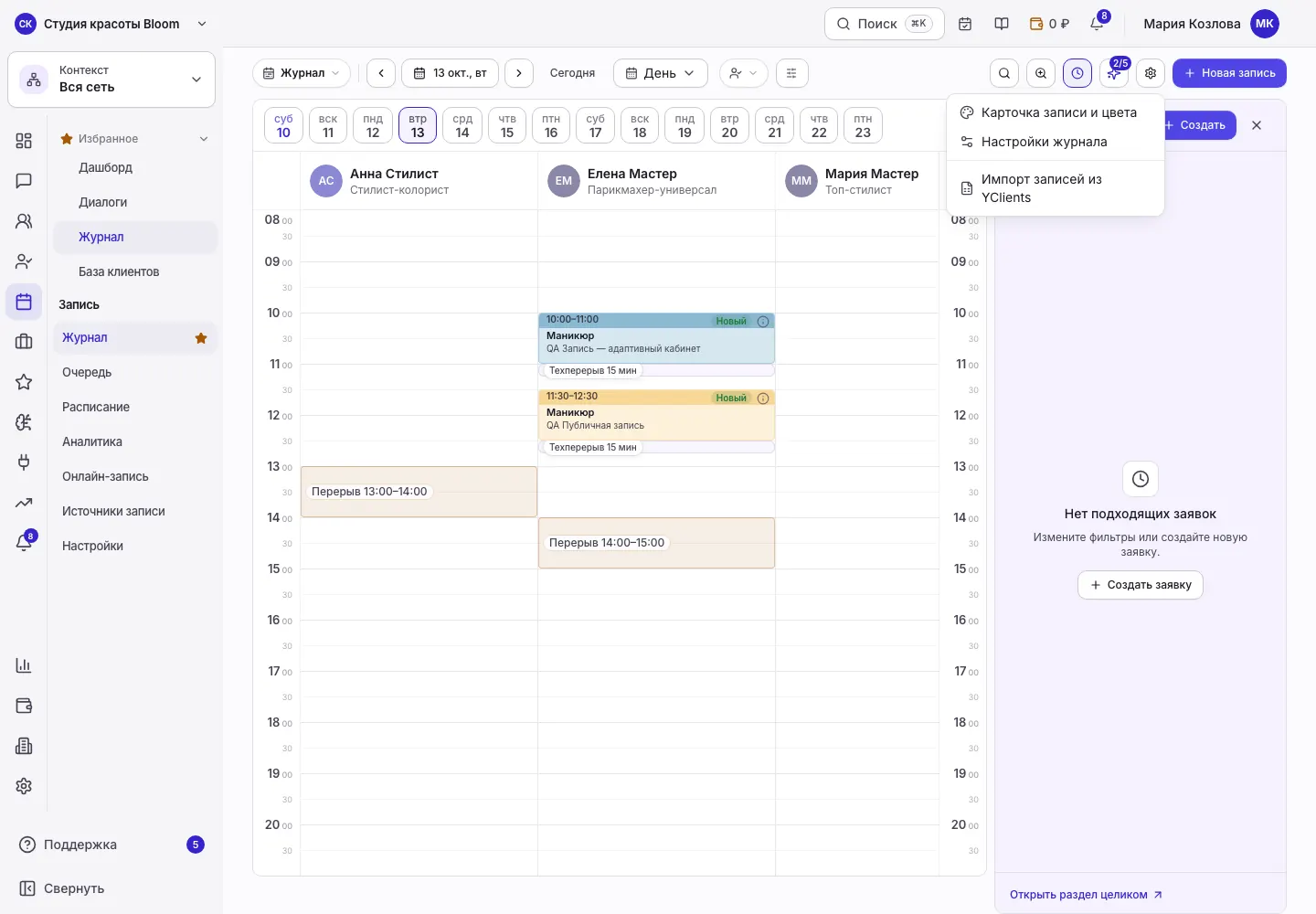
Нажмите шестерёнку с подсказкой «Настройки журнала». «Карточка записи и цвета» отвечает за отображение визита; «Настройки журнала» — за общие правила журнала. Настройки всего бизнеса меняет владелец или уполномоченный менеджер/оператор, не специалист и не наблюдатель.
2. Настройте отображение и правила
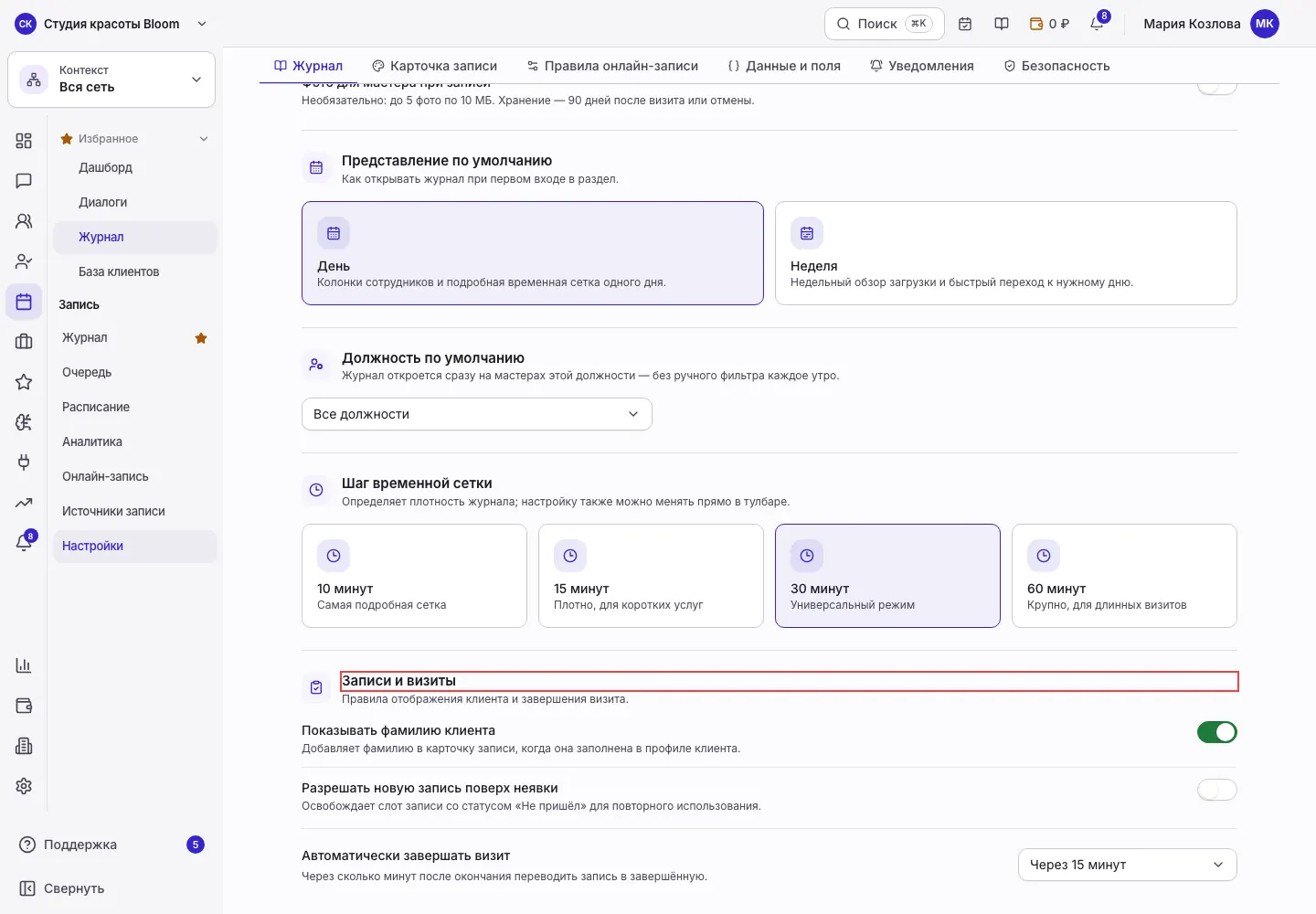
Проверьте представление и должность по умолчанию, шаг сетки, показ фамилии, автозавершение и разрешение записи поверх неявки. «Мобильный календарь» включает новый календарь сотрудника; «Прежний вид» остаётся альтернативой. Назначение рабочих мест и их общий календарь настраиваются отдельно; общий календарь показывает занятость коллег без их клиентских контактов.
3. Проверьте карточку и сохраните форму
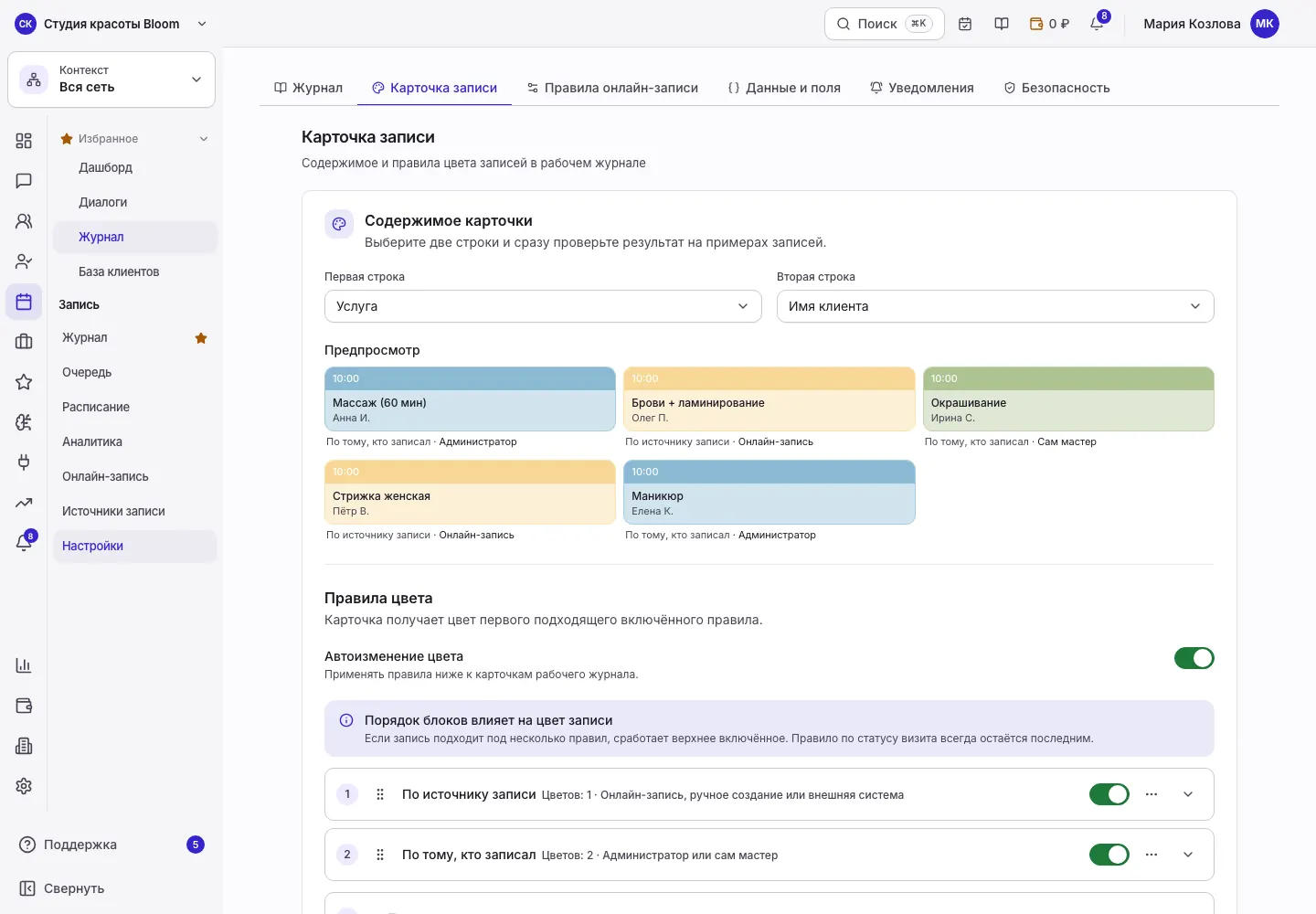
В «Карточка записи и цвета» выберите видимые данные и цветовую схему. Обычные изменения настроек остаются черновиком до общей кнопки «Сохранить» внизу. После сохранения откройте журнал и проверьте отображение на компьютере и телефоне.
Проверка результата и частые проблемы
- Цветовая схема не меняет сам статус визита.
- Шаг сетки журнала не равен интервалу доступного времени для онлайн-записи.
- Не открывайте общие настройки от имени специалиста для обхода прав.
Остались вопросы?
Опишите вопрос помощнику: он предложит тему и проверки. Если инструкция не поможет — Nova AI, затем специалист.