Как удалить клиента и восстановить из недавно удалённых
Мягкое удаление, восстановление и отдельное окончательное удаление владельцем.
В этой статье
Перед началом
Выберите нужный бизнес. Владелец открывает «Клиенты» → «База клиентов». Сотруднику нужен доступ к разделу и право просмотра клиентов; создание и изменение, удаление, экспорт, переписка и файлы требуют отдельных прав. Видимая карточка не означает, что все действия разрешены. Пока права загружаются, дождитесь окончания загрузки.
Если включено «Только свои клиенты», сотрудник видит клиентов, связанных с его записями. Поиск, карточки, история и массовые действия учитывают эту область. Владелец проверяет ограничения в «Сотрудники» → «Доступ к клиентам». Отсутствие чужой карточки у сотрудника не означает, что она удалена. Маскирование и скрытие контактов — отдельные настройки защиты.
1. Удалите выбранные строки
В базе отметьте нужных клиентов, нажмите «Удалить» в нижней панели, проверьте число и подтвердите. Для сотрудника нужно право удаления; наличие доступа к просмотру не разрешает удаление.
2. Откройте недавно удалённых
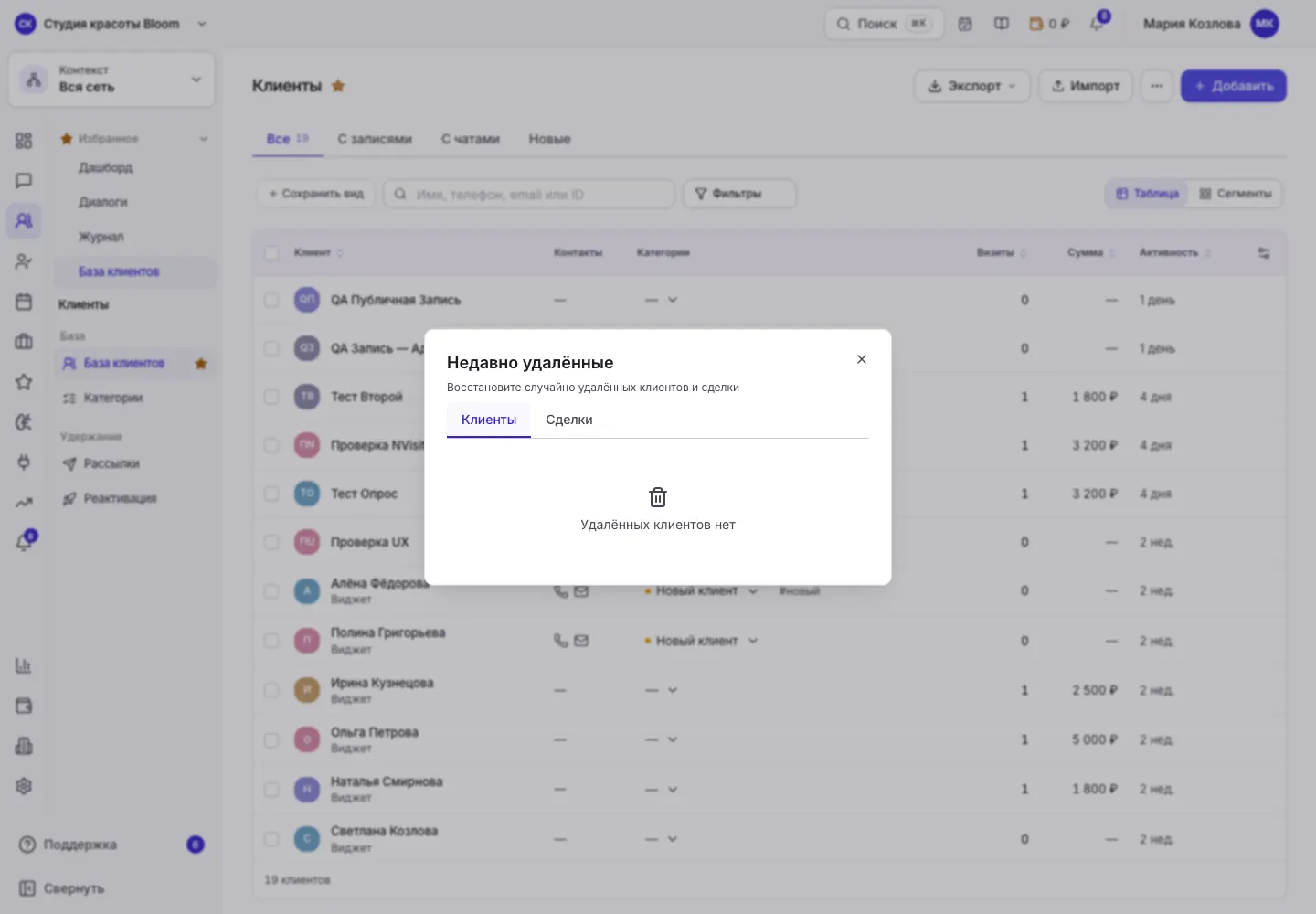
В шапке нажмите «⋯» — «Инструменты базы клиентов» → «Недавно удалённые». Выберите клиентов, найдите карточку и используйте восстановление. При наличии прав сотрудник работает только с доступными ему клиентами.
3. Отличайте окончательное удаление
Окончательное удаление из этого окна доступно владельцу или администратору и необратимо. Сначала убедитесь, что требуется именно оно. Обезличивание в карточке — отдельная операция с другими последствиями.
Проверка результата и частые проблемы
- После восстановления найдите клиента в обычной базе без лишних фильтров.
- В корзине нет карточки: проверьте бизнес, права и не была ли она объединена или обезличена.
- Не удаляйте клиента ради исправления имени или телефона: используйте форму данных.
Остались вопросы?
Опишите вопрос помощнику: он предложит тему и проверки. Если инструкция не поможет — Nova AI, затем специалист.