Как посмотреть историю, диалоги и заметки клиента
История событий, коммуникации, записи и внутренние комментарии.
В этой статье
Перед началом
Выберите нужный бизнес. Владелец открывает «Клиенты» → «База клиентов». Сотруднику нужен доступ к разделу и право просмотра клиентов; создание и изменение, удаление, экспорт, переписка и файлы требуют отдельных прав. Видимая карточка не означает, что все действия разрешены. Пока права загружаются, дождитесь окончания загрузки.
Если включено «Только свои клиенты», сотрудник видит клиентов, связанных с его записями. Поиск, карточки, история и массовые действия учитывают эту область. Владелец проверяет ограничения в «Сотрудники» → «Доступ к клиентам». Отсутствие чужой карточки у сотрудника не означает, что она удалена. Маскирование и скрытие контактов — отдельные настройки защиты.
1. Выберите нужный раздел досье
Откройте карточку. «История» собирает события; «Диалоги» открывает переписку; «Коммуникации» показывает взаимодействия; «Записи» относится к визитам. «Изменения профиля» показывает аудит при разрешённом доступе. Не путайте запись на услугу с сообщением в чате.
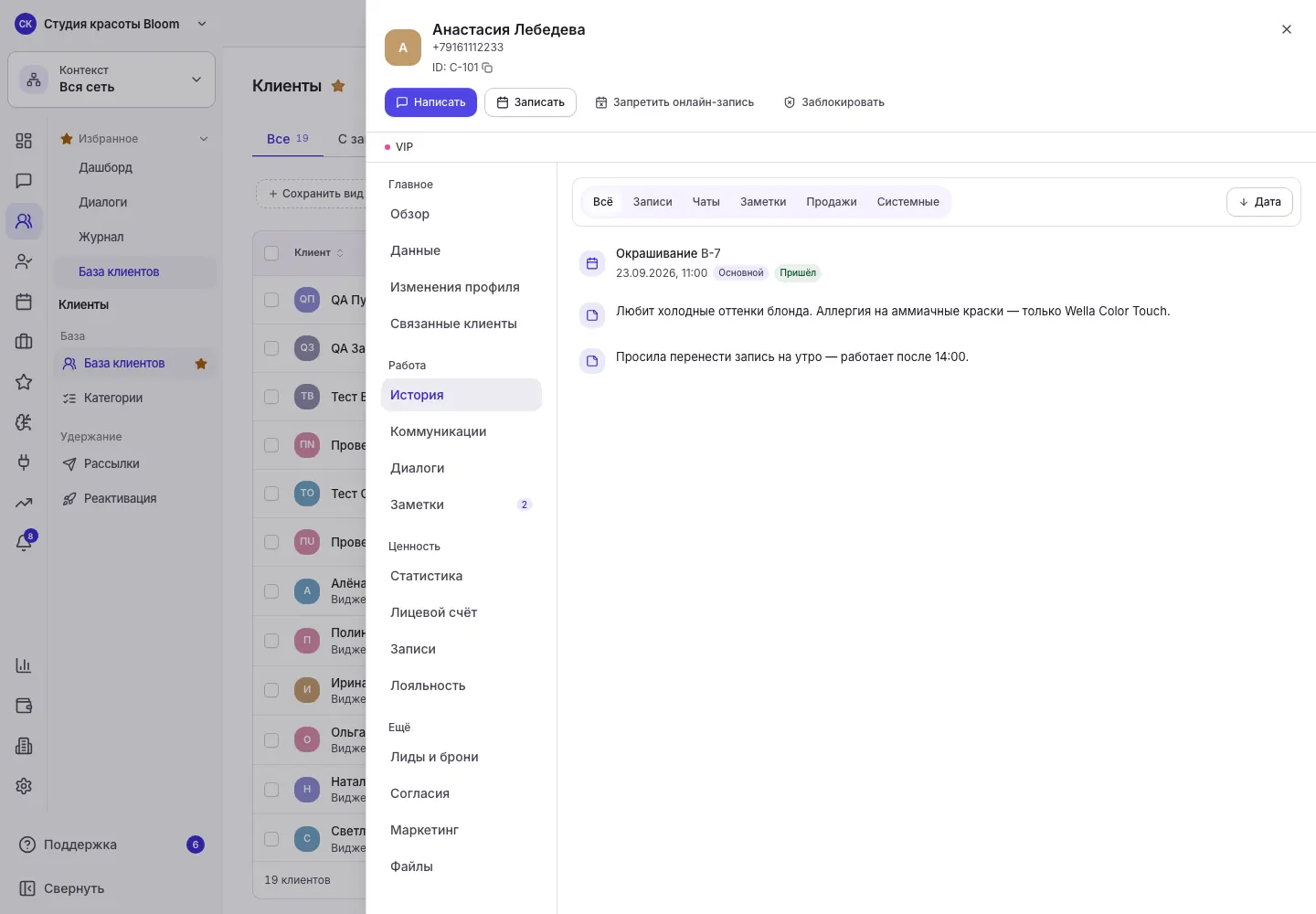
2. Откройте подробности события
Нажмите доступную запись или диалог. Доступ определяется правами и выбранным бизнесом. Владелец видит общую историю своего бизнеса; сотруднику доступна разрешённая область, а не вся история сети.
3. Добавьте внутреннюю заметку
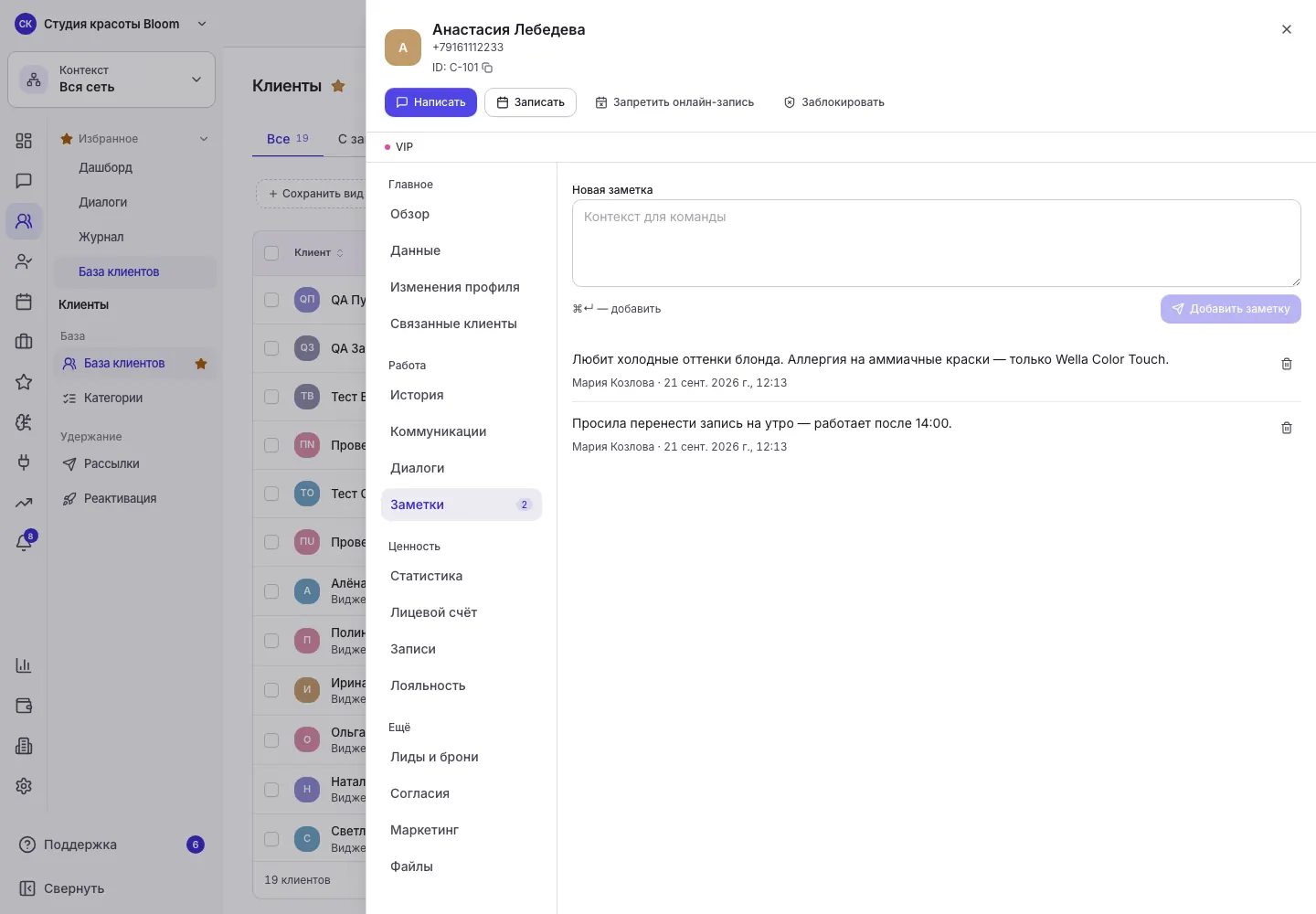
В разделе «Заметки» введите служебный комментарий и отправьте отдельной командой. Заметка остаётся внутри кабинета и не отправляется клиенту как сообщение. Не помещайте в неё коды доступа и лишние персональные сведения.
Проверка результата и частые проблемы
- Если событие отсутствует, проверьте раздел, период, бизнес и права.
- Для сообщения клиенту используйте «Написать» при наличии канала и права переписки.
- Удаление заметки зависит от автора и прав; кнопка сохранения профиля не сохраняет текст неотправленной заметки.
Остались вопросы?
Опишите вопрос помощнику: он предложит тему и проверки. Если инструкция не поможет — Nova AI, затем специалист.