Клиенты сотрудника: видимость, контакты и доступные действия
Собственная область клиента, просмотр и редактирование, маскирование и обращения к владельцу.
В этой статье
Перед началом
Выберите нужный бизнес. Владелец открывает «Клиенты» → «База клиентов». Сотруднику нужен доступ к разделу и право просмотра клиентов; создание и изменение, удаление, экспорт, переписка и файлы требуют отдельных прав. Видимая карточка не означает, что все действия разрешены. Пока права загружаются, дождитесь окончания загрузки.
Если включено «Только свои клиенты», сотрудник видит клиентов, связанных с его записями. Поиск, карточки, история и массовые действия учитывают эту область. Владелец проверяет ограничения в «Сотрудники» → «Доступ к клиентам». Отсутствие чужой карточки у сотрудника не означает, что она удалена. Маскирование и скрытие контактов — отдельные настройки защиты.
1. Откройте разрешённую базу
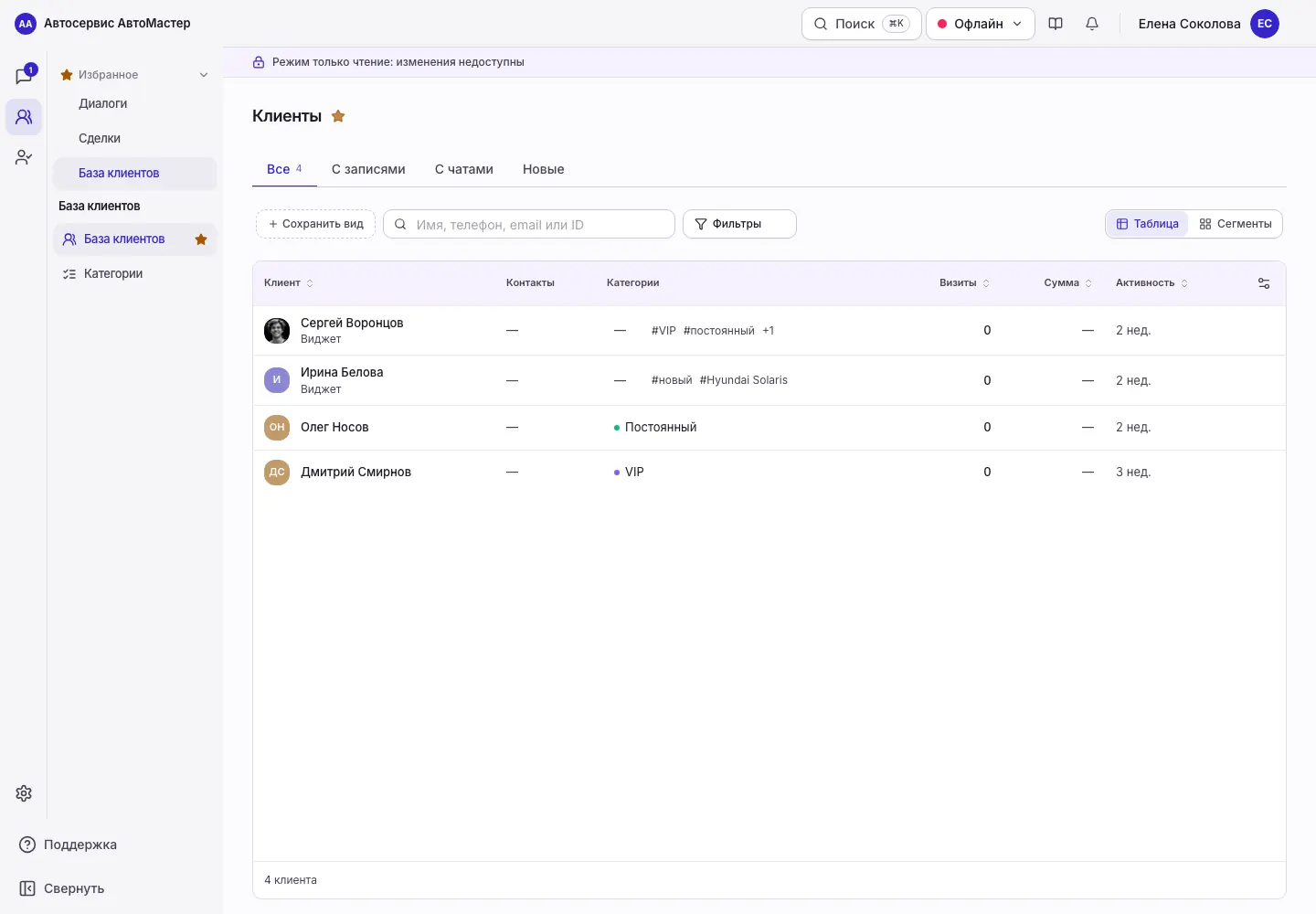
Войдите своим приглашённым аккаунтом, выберите бизнес и откройте «Клиенты». Если раздел не выдан, доступную карточку также можно открыть из своих записей или диалога в пределах прав. Не используйте аккаунт владельца для обхода ограничений.
2. Проверьте область и права
При «Только свои клиенты» видны клиенты с вашими записями. Чужой клиент может не находиться даже по точному ID. Если нужен доступ, попросите владельца проверить раздел «Клиенты», просмотр, видимость и необходимые действия. Название роли само по себе не гарантирует право изменения.
3. Работайте с доступными полями
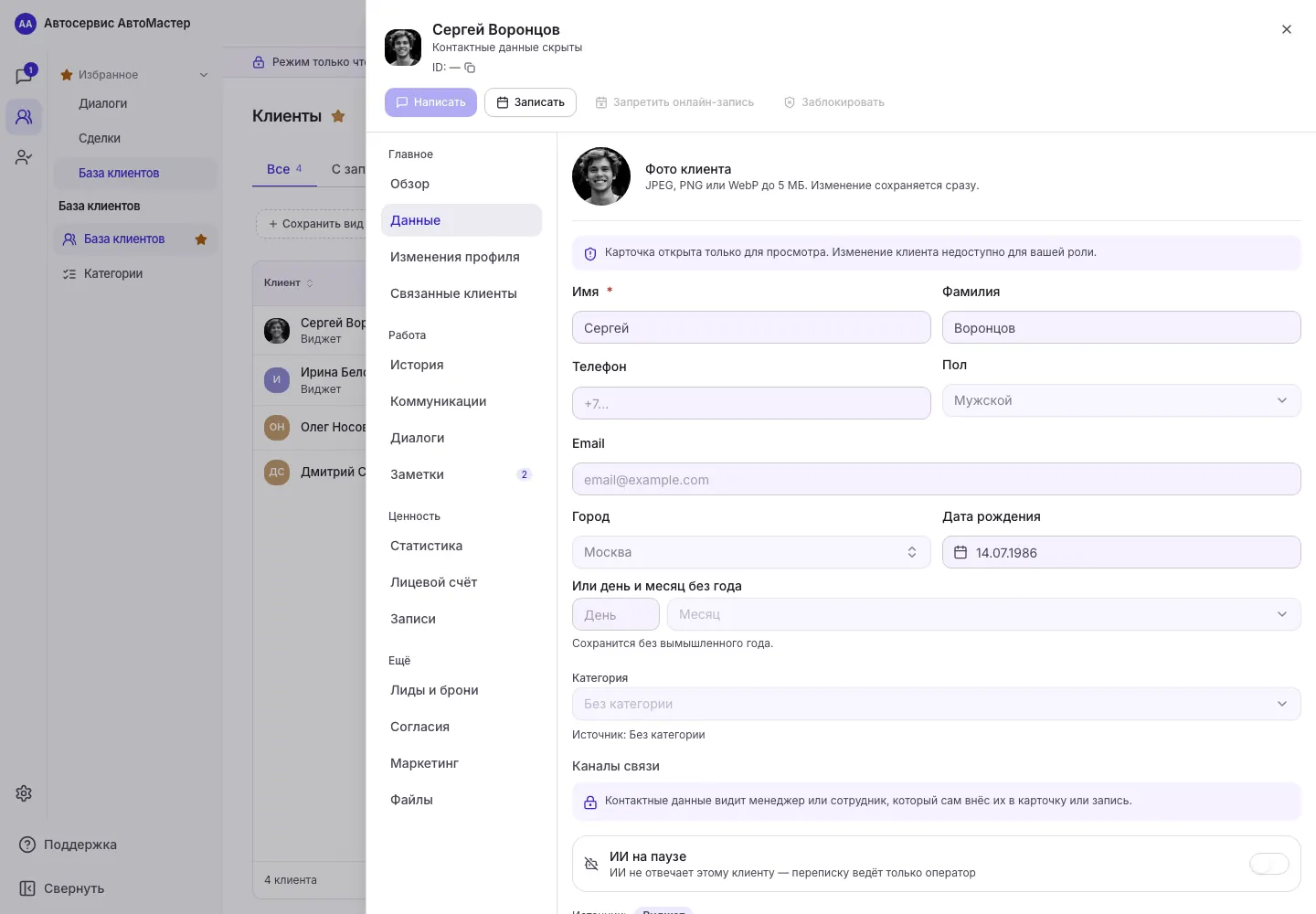
В «Данные» меняйте только разрешённые поля и нажмите «Сохранить». При режиме только просмотра поля недоступны. Скрытые или маскированные контакты не нужно восстанавливать вручную; раскрытие требует отдельного права и фиксируется системой.
4. Учитывайте телефон и отдельные команды
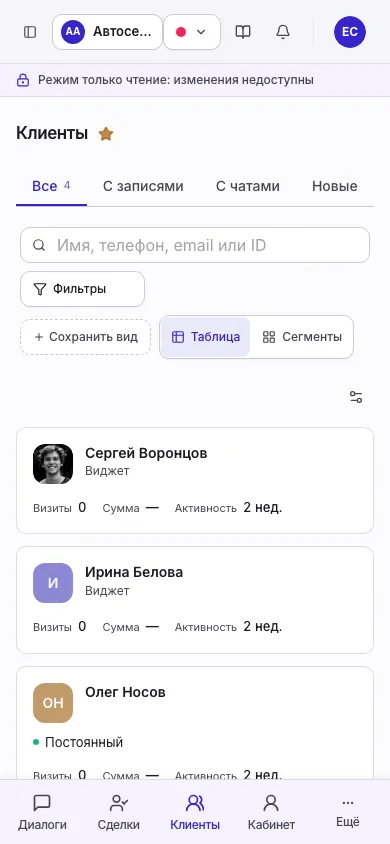
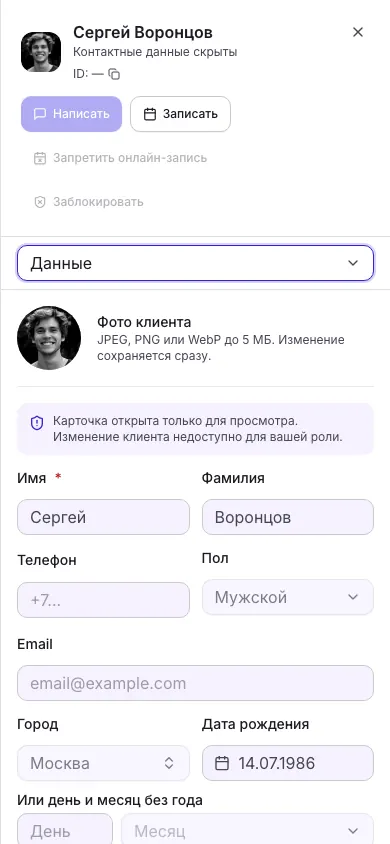
На телефоне выбирайте раздел карточки в поле «Раздел клиента». Переписка, запись, файлы, экспорт и финансовые операции проверяют свои права. Скачивание email-переписки и безвозвратное обезличивание выполняет владелец, даже если вам разрешено обычное удаление клиентов.
Проверка результата и частые проблемы
- Нет клиента: сначала проверьте бизнес и фильтры, затем собственную область видимости.
- Нет кнопки: передайте владельцу название действия, без пароля, токена и кодов подтверждения.
- Если настройки верны, пройдите бесплатный сценарий; после конечной инструкции «Не помогло» откроет Nova AI, затем после оценки его ответа — специалиста.
Остались вопросы?
Опишите вопрос помощнику: он предложит тему и проверки. Если инструкция не поможет — Nova AI, затем специалист.