Как перенести базу клиентов и проверить результат импорта
CSV, ручная вставка, перенос из другой системы, дубли и согласия.
В этой статье
Перед началом
Выберите нужный бизнес. Владелец открывает «Клиенты» → «База клиентов». Сотруднику нужен доступ к разделу и право просмотра клиентов; создание и изменение, удаление, экспорт, переписка и файлы требуют отдельных прав. Видимая карточка не означает, что все действия разрешены. Пока права загружаются, дождитесь окончания загрузки.
Если включено «Только свои клиенты», сотрудник видит клиентов, связанных с его записями. Поиск, карточки, история и массовые действия учитывают эту область. Владелец проверяет ограничения в «Сотрудники» → «Доступ к клиентам». Отсутствие чужой карточки у сотрудника не означает, что она удалена. Маскирование и скрытие контактов — отдельные настройки защиты.
1. Выберите способ
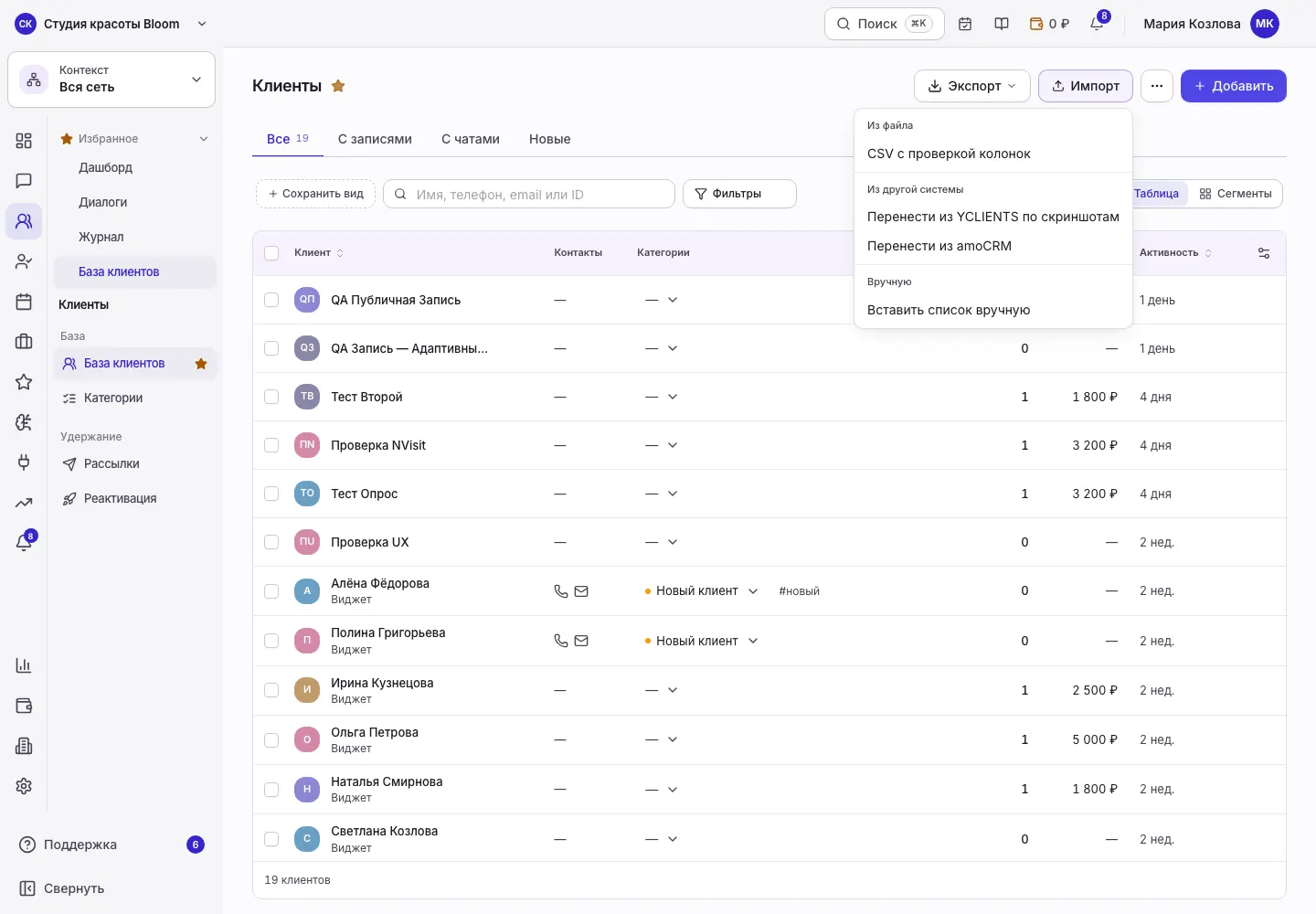
Нажмите «Импорт». Владельцу доступны «CSV с проверкой колонок», «Перенести из YCLIENTS по скриншотам», «Перенести из amoCRM» и «Вставить список вручную». Сотруднику с правом изменения доступна ручная вставка; миграционные мастера предназначены для владельца.
2. Проверьте предпросмотр
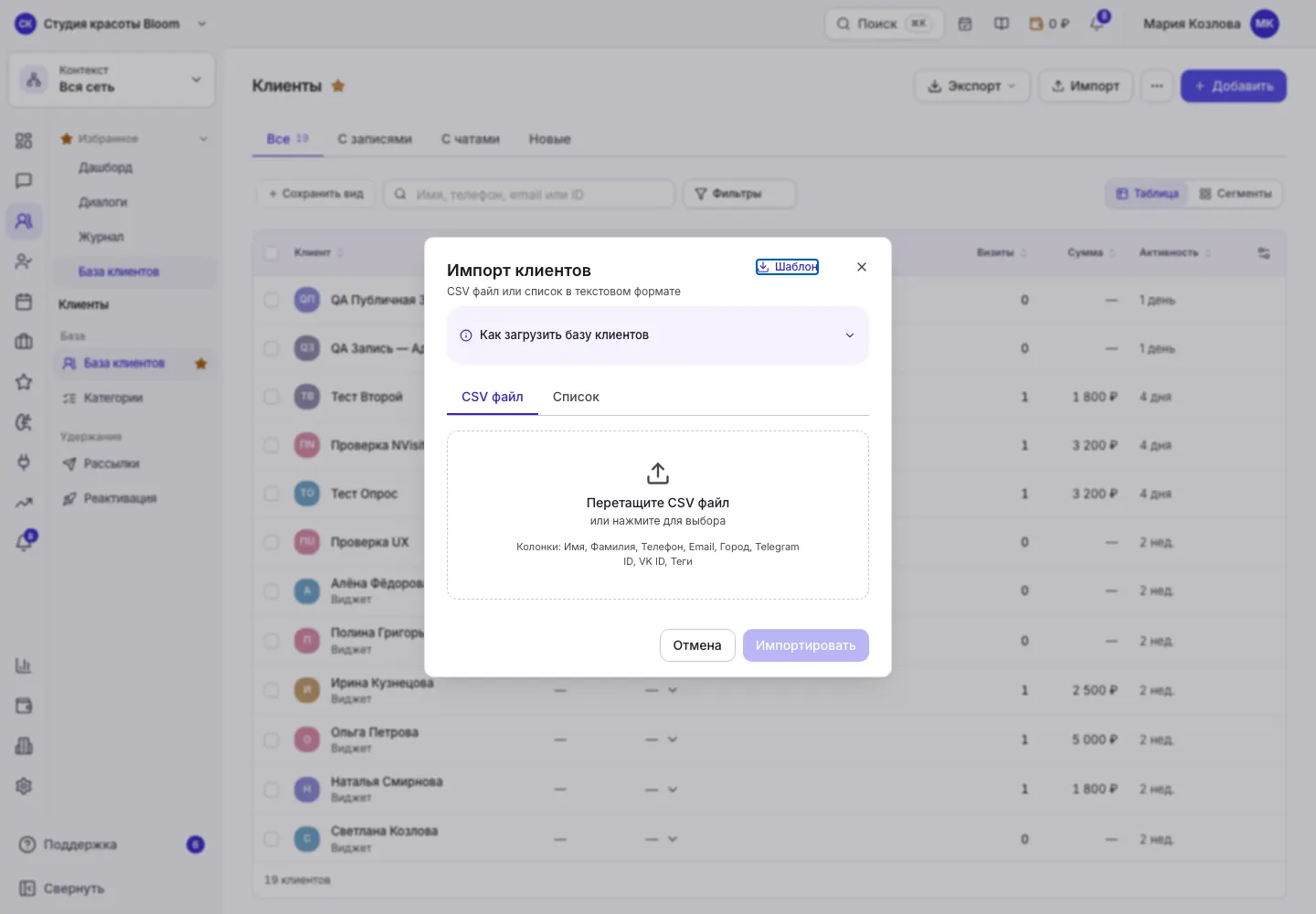
Для CSV используйте мастер сопоставления колонок и проверьте имя, контакты и строки до запуска. Для ручного списка откройте «Вставить список вручную», переключитесь на ввод текста и вставьте по клиенту на строку: имя, телефон, email. Не загружайте рабочую базу в качестве теста.
Остались вопросы?
Опишите вопрос помощнику: он предложит тему и проверки. Если инструкция не поможет — Nova AI, затем специалист.